
Panier vide


 Fournitures de bureau
 Livres
 Apprentissage et éducation
 Fournitures scolaires


Liste de produits en masse - Ajouter des variantes
Comment ajouter des variantes de produit (taille, couleur, etc.)
Pour les produits déclinés en plusieurs options (tailles, couleurs, matières, etc.), la création de variantes est essentielle. Ce processus permet de regrouper toutes les options sous une seule fiche produit, facilitant ainsi la recherche et l'achat pour les clients. Ce guide décrit la dernière étape du processus d'ajout de produits en masse : la création et la gestion de ces variantes.
Tutoriel vidéo
Pour une présentation visuelle du processus, veuillez visionner notre tutoriel vidéo détaillé ci-dessous.
Instructions étape par étape
Une fois vos produits ajoutés en masse, vous accéderez à l'onglet final « Variations ». De là, vous pourrez ajouter différentes options à chaque produit.
Partie 1 : Accéder à l’éditeur de variantes
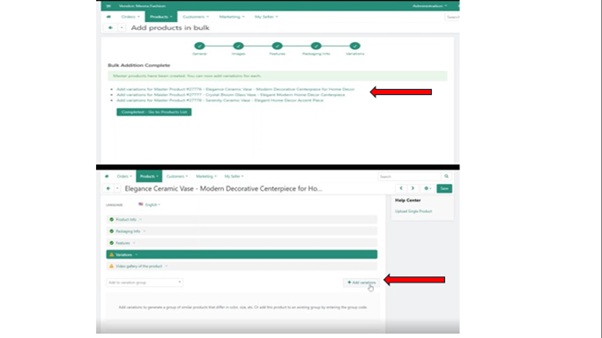
- À partir de l'étape « Variations » du flux « Ajouter des produits en masse », repérez dans la liste le produit que vous souhaitez modifier et cliquez sur son nom.
- Vous accéderez ainsi à la page de détails du produit. Rendez-vous ensuite dans l'onglet « Variantes » .
- Cliquez sur le bouton + Ajouter des variantes pour ouvrir la fenêtre contextuelle de création de variantes.
Partie 2 : Créer de nouvelles variantes
Dans la fenêtre contextuelle « Ajouter des variantes », vous pouvez définir des options telles que la couleur et la taille.
1. Ajout d'une variante de taille
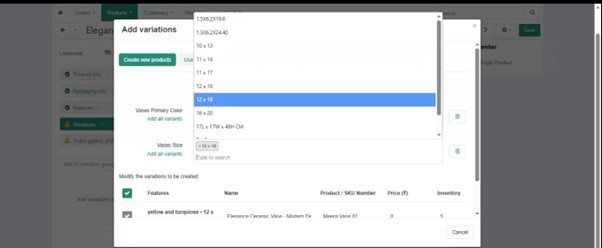
- Repérez le champ d'attribut « Taille de l'article » .
- Cliquez dans le champ pour afficher un menu déroulant des tailles disponibles.
- Sélectionnez la taille que vous souhaitez ajouter. La nouvelle variante apparaîtra dans la liste en bas de la fenêtre contextuelle.
- Cliquez sur le bouton « Créer 1 variante » pour confirmer.
2. Ajout d'une variation de couleur
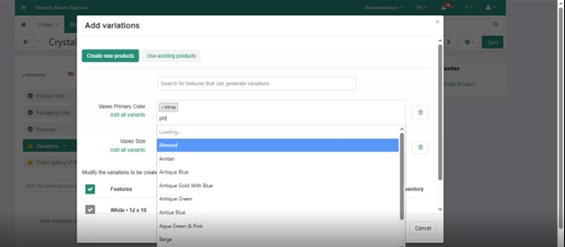
- Repérez le champ d'attribut Couleur du motif de l'article .
- Cliquez dans le champ et sélectionnez la couleur souhaitée dans la liste déroulante.
- Cliquez sur le bouton « Créer 1 variante » .
Important : Lorsque vous créez une variante de couleur, vous devez mettre à jour l’image du produit pour qu’elle corresponde à la nouvelle couleur. Cela garantit que les clients voient une photo fidèle lorsqu’ils sélectionnent cette option.
Partie 3 : Mise à jour des images pour les variations de couleur
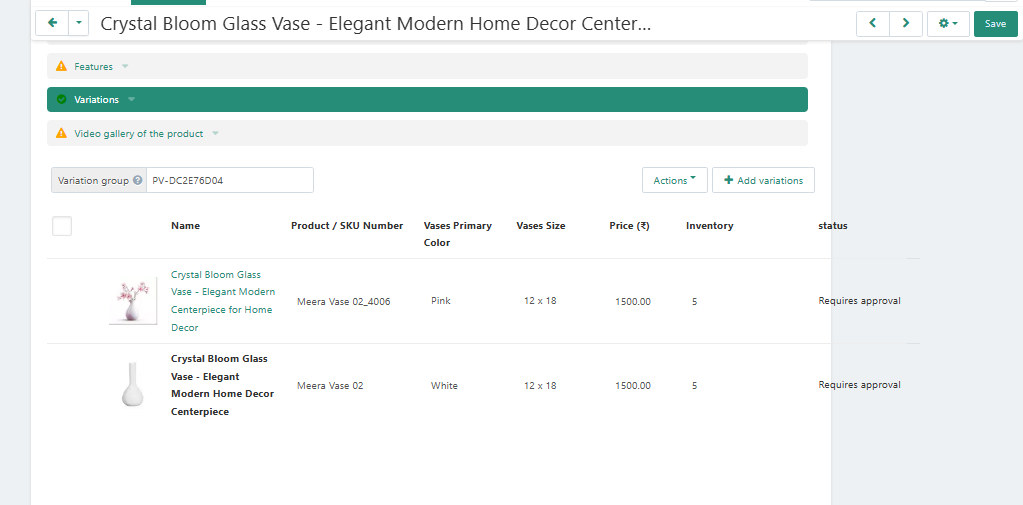
- Après avoir créé une variante de couleur, la page se rafraîchira. Cliquez sur le nom de la nouvelle variante que vous venez de créer (par exemple, celle de couleur « Rose »).
- Vous serez redirigé vers la page détaillée du produit. Rendez-vous dans l'onglet « Informations produit » .
- Faites défiler vers le bas jusqu'à la section Images .
- Supprimez l'image existante (par défaut) en cliquant sur l'icône de suppression.
- Cliquez sur le bouton Sélectionner pour télécharger l'image correspondante depuis votre ordinateur.
- Une fois la nouvelle image téléchargée, cliquez sur le bouton Enregistrer en haut à droite de la page pour appliquer les modifications.
Foire aux questions (FAQ)
1. Pourquoi est-il crucial de mettre à jour l'image pour une nouvelle variation de couleur ?
Les clients se fient aux images pour prendre leurs décisions d'achat. Afficher l'image correspondant à chaque couleur disponible renforce la confiance, améliore l'expérience d'achat et contribue à réduire la confusion et les retours potentiels.
2. Que dois-je faire si la taille ou la couleur dont j'ai besoin n'est pas disponible dans le menu déroulant ? liste?
Si une fonctionnalité spécifique dont vous avez besoin est manquante, veuillez contacter notre équipe d'assistance aux vendeurs. Vous pouvez nous contacter par e-mail à l'adresse sellers@fyaril.com ou via la section « Mon vendeur » > « Centre de messagerie » de votre tableau de bord. Notre équipe vous aidera à ajouter l'option requise au système.
3. Puis-je ajouter plusieurs types de variations à un produit (par exemple, la taille et la couleur) ?
Oui. Dans la fenêtre contextuelle « Ajouter des variantes », vous pouvez sélectionner les attributs de taille et de couleur. Le système générera ensuite toutes les combinaisons possibles (par exemple : Petit-Rouge, Petit-Bleu, Moyen-Rouge, Moyen-Bleu), ce qui vous permettra de gérer les stocks et les détails de chaque variante.